
Прехвърляне на сайт на друг хостинг: стъпка по стъпка без прекъсване
Прехвърляне на сайт на друг хостинг без прекъсване: бекъп, TTL, копиране, проверка, смяна на DNS, имейли и специфичното при WordPress.

Сайтът ви се отваря бавно, поддръжката отговаря след два дни, а цената при подновяване се е удвоила. Знаете, че е време за смяна на хостинга, но ви спира един страх: какво ще стане със сайта, пощата и позициите в Google, докато трае преместването.
Добрата новина е, че прехвърлянето на сайт на друг хостинг е рутинна операция. Когато се направи в правилния ред, посетителите не забелязват нищо, пощата не губи нито едно писмо, а Google продължава да класира сайта както преди. В тази статия ще видите целия процес стъпка по стъпка: подготовката, копирането, проверката, смяната на DNS, имейлите и специфичното при WordPress.
Накратко: 5 стъпки до прехвърлен сайт
- Направете пълен бекъп и намалете TTL на DNS записите поне ден предварително.
- Копирайте файловете и базата данни на новия хостинг.
- Проверете сайта на новия сървър, преди да смените DNS.
- Насочете домейна към новия сървър.
- Прехвърлете имейлите и спрете стария хостинг едва след няколко дни.
Кога е време за смяна на хостинга
Повечето собственици на сайтове сменят хостинга твърде късно, след като вече са загубили клиенти. Ето сигналите, че моментът е дошъл:
- Бавно зареждане – страниците се отварят за повече от две-три секунди, а оптимизацията на снимките и кеширането не помагат. Проблемът е в сървъра, не в сайта;
- Чести сривове – сайтът дава грешки 500 или 503, особено при повече посетители или по време на кампания;
- Бавна поддръжка – когато нещо спре, чакате отговор с часове или дни, при това от хора, които не познават платформата ви;
- Скъпо подновяване – първата година е била евтина, а сега плащате няколко пъти повече за същите ресурси;
- Остаряла среда – стара версия на PHP, бавни дискове, липса на автоматични бекъпи или безплатен SSL сертификат;
- Сайтът е пораснал – трафикът се е увеличил и сегашният план удря лимитите на процесора и паметта.
Ако разпознавате два или повече от тези признаци, смяната на хостинга най-вероятно ще ускори сайта и ще ви спести нерви. Ако още не сте сигурни какво точно да търсите в новия доставчик, вижте как да изберете WordPress хостинг. Там са 7-те неща, които да проверите преди поръчка.
Какво точно се прехвърля
Един сайт е повече от файлове. При преместването трябва да мине всичко, от което зависи работата му:
| Част | Какво включва | Как се прехвърля |
|---|---|---|
| Файлове | Код, теми, плъгини, снимки, документи | Архив или директно копиране между сървърите |
| База данни | Страници, продукти, поръчки, потребители | Експорт и импорт (дъмп на базата) |
| Имейли | Пощенските кутии и писмата в тях | Създаване на кутиите и IMAP миграция |
| SSL сертификат | HTTPS връзката | Издава се наново на новия сървър |
| DNS записи | Къде сочат сайтът и пощата | Смяна на A и MX записите или на nameserver-ите |
| Настройки | Версия на PHP, cron задачи, пренасочвания | Пренастройване на новия хостинг |
Най-често се забравят последните два реда: cron задачите, които пращат автоматични писма или правят бекъпи, и пренасочванията, които пазят старите адреси. Запишете ги още в началото.
Подготовка: бекъп, достъпи и TTL

Добрата миграция започва ден-два преди самото преместване. Тези три неща ще ви спестят почти всички проблеми:
1. Пълен бекъп
Направете копие на всички файлове и на базата данни и го свалете на собствения си компютър. Не разчитайте само на бекъпите на стария хостинг: ако нещо се обърка в последния момент, искате копие, което е изцяло под ваш контрол.
2. Списък с достъпите
Съберете на едно място: вход за контролния панел на стария хостинг, вход за новия, достъп до регистратора на домейна (там се сменят DNS записите), паролите на пощенските кутии и администраторския вход на сайта. Нищо не забавя миграцията толкова, колкото забравена парола за регистратора.
3. Намаляване на TTL
TTL (time to live) казва колко време интернет пази в паметта си къде сочи домейнът ви. Ако е 24 часа, след смяната на DNS част от посетителите ще продължат да отиват на стария сървър цял ден. Намалете TTL на 300 секунди (5 минути) поне 24–48 часа преди миграцията. Така в деня на смяната новият адрес ще се разпространи почти веднага. След миграцията можете да го върнете на по-висока стойност.
Стъпка 1: Изберете новия хостинг
Преди да копирате каквото и да е, уверете се, че новият хостинг пасва на сайта ви. Проверете:
- Версията на PHP и базата данни – да поддържа същата или по-нова версия от тази, на която сайтът работи сега;
- Ресурсите – дисково пространство, процесор и памет с резерв за растеж;
- Помощ при миграцията – много доставчици прехвърлят сайта вместо вас, понякога безплатно. Ако нямате опит, това е най-сигурният път;
- Местоположението на сървъра – сървър близо до клиентите ви отговаря по-бързо.
Поръчайте новия план, но не прекратявайте стария. Двата хостинга трябва да работят паралелно, докато миграцията завърши.
Стъпка 2: Копирайте файловете и базата данни
Тук има два начина, според това какъв сайт имате:
- Ръчно копиране – архивирате файловете (обикновено папката public_html) и правите експорт на базата данни от старото табло. На новия хостинг създавате празна база и потребител, качвате архива, разархивирате го и импортирате базата. Накрая обновявате конфигурационния файл на сайта с данните на новата база: име, потребител, парола и сървър.
- Миграция между панели – ако и двата хостинга използват един и същ контролен панел, често може да се прехвърли целият акаунт наведнъж: файлове, бази, пощи и настройки. Това е най-бързият и най-безопасният вариант.
При големи сайтове с много снимки копирането директно между сървърите (например с rsync през SSH) е много по-бързо от сваляне и качване през компютъра ви.
Стъпка 3: Проверете сайта, преди да смените DNS

Това е стъпката, която отличава гладката миграция от нервната. Сайтът вече е на новия сървър, но домейнът още сочи към стария. Можете да видите новото копие само на своя компютър, преди някой друг да стигне до него.
Най-лесният начин е чрез файла hosts на компютъра. В него добавяте ред с IP адреса на новия сървър и вашия домейн. Тогава вашият браузър отваря новия сървър, а всички останали посетители продължават да виждат стария. Някои хостинг панели предлагат и временен адрес за преглед.
Проверете внимателно:
- началната и няколко вътрешни страници;
- снимките и файловете за изтегляне;
- формата за контакт и дали писмата от нея пристигат;
- входа в администрацията;
- при онлайн магазин: количката, поръчката и плащането.
Ако нещо не работи, оправяте го спокойно, докато реалните посетители още са на стария сървър. Не забравяйте да махнете реда от файла hosts след проверката.
Стъпка 4: Насочете домейна към новия сървър

Когато сте сигурни, че новото копие работи, идва моментът на самото преместване. Има два варианта, според това къде се управляват DNS записите ви:
- Смяна на nameserver-ите – при регистратора на домейна задавате nameserver-ите на новия хостинг. Така новият доставчик поема цялата DNS зона: сайта, пощата и всички останали записи. Преди това проверете, че в новата зона има всички нужни записи, включително MX и TXT.
- Смяна само на A записа – ако искате DNS да остане при сегашния доставчик, сменяте само A записа (и AAAA, ако има) да сочи към IP адреса на новия сървър.
Благодарение на ниския TTL повечето посетители ще започнат да отварят новия сървър до минути, а напълно промяната обикновено се разпространява до няколко часа. Ако искате да разберете по-добре как работят тези записи, прочетете какво е домейн и как работи DNS.
Веднага щом домейнът сочи новия сървър, издайте SSL сертификата там. При Let's Encrypt това става автоматично от контролния панел, но сертификатът може да се издаде едва след като DNS вече сочи към новия адрес.
Стъпка 5: Прехвърлете имейлите
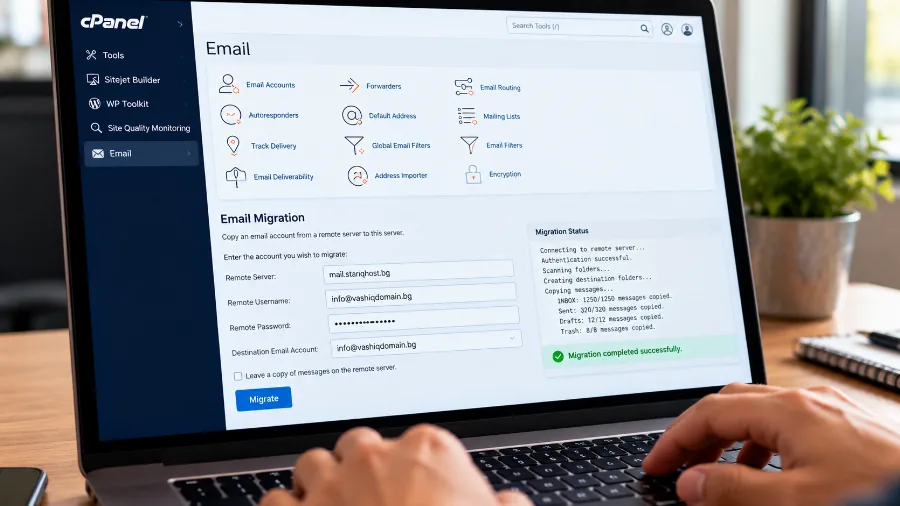
Пощата е частта, която най-често създава проблеми, защото писмата пристигат непрекъснато, дори докато местите сайта. Ето правилния ред:
- Създайте същите пощенски кутии на новия хостинг, със същите имена.
- Прехвърлете старите писма чрез IMAP миграция. Тя копира писмата от старата кутия в новата, заедно с папките. Много хостинги имат инструмент за това или правят миграцията вместо вас.
- Сменете MX записите да сочат към новия пощенски сървър, ако не сте сменили nameserver-ите изцяло.
- Обновете SPF и DKIM записите за новия сървър, иначе изпратените писма ще започнат да отиват в спам.
- Пуснете IMAP миграцията още веднъж след няколко часа, за да хванете писмата, пристигнали в старата кутия по време на смяната.
Повече за настройката на пощата и записите SPF, DKIM и DMARC ще намерите в статията как да си направим фирмен имейл.
Специфичното при WordPress
WordPress е най-разпространената платформа и има свои особености при преместване:
- Плъгини за миграция – инструменти като All-in-One WP Migration, Duplicator и UpdraftPlus пакетират целия сайт в един файл, който се възстановява на новия хостинг. За малки и средни сайтове това е най-лесният начин без технически познания;
- Файлът wp-config.php – съдържа данните за базата. Ако ги копирате ръчно, трябва да въведете новото име на базата, потребителя и паролата;
- Смяна на адреси в базата – ако с миграцията сменяте и домейна, адресите в базата трябва да се заменят със специален инструмент, а не с обикновено търсене и замяна, защото WordPress пази част от данните в сериализиран вид;
- Кешът – изчистете кеша на плъгина и на сървъра след миграцията, иначе може да виждате стари версии на страниците;
- Постоянните връзки – ако вътрешните страници дават грешка 404, запазете отново настройките за постоянни връзки от администрацията.
Новият доставчик има голямо значение за WordPress. Хостингът, настроен за WordPress, идва с кеширане на ниво сървър, актуален PHP и автоматични бекъпи, така че сайтът обикновено е по-бърз още от първия ден след преместването.
Прехвърляне на сайт или прехвърляне на домейн: каква е разликата
Двете неща често се бъркат, защото и двете се наричат „прехвърляне“, но са съвсем различни операции:
- Прехвърлянето на сайт (миграцията, за която е тази статия) мести файловете, базата и пощата на нов сървър. Домейнът остава при сегашния регистратор, сменят се само DNS записите.
- Прехвърлянето на домейн сменя фирмата, при която е регистриран самият домейн. Сайтът може изобщо да не се мести.
Можете да направите едното без другото или двете заедно, но е по-безопасно да са в различни дни. Първо преместете сайта, уверете се, че всичко работи, и чак тогава сменете регистратора. Как става второто, ще видите в страницата за прехвърляне на домейн.
Чести грешки при смяна на хостинга
- Прекратяване на стария хостинг твърде рано – дръжте го активен поне 3–7 дни след смяната на DNS. Ако нещо липсва, ще го вземете оттам;
- Забравени имейли – сайтът е преместен, но MX записите сочат стария сървър, който след прекратяване спира да приема писма;
- Липсващ бекъп – миграция без собствено копие е игра на късмет;
- Различна версия на PHP – сайтът дава бял екран или грешки, защото новият сървър е с прекалено нова или прекалено стара версия;
- Висок TTL – част от посетителите виждат стария сайт цял ден, а поръчките и формите се разделят между двата сървъра;
- Миграция в най-натоварения момент – изберете ден и час с най-малко посетители, например късна вечер или неделя;
- Липсващи пренасочвания – ако сменяте и адресите на страниците, без 301 пренасочвания губите позициите в Google.
Отразява ли се смяната на хостинга на SEO
Ако домейнът и адресите на страниците остават същите, смяната на хостинга не вреди на позициите в Google. Google не следи на кой сървър е сайтът, а дали страниците са достъпни и колко бързо се зареждат. Затова миграция към по-бърз хостинг често дори подобрява класирането с времето, защото подобрява Core Web Vitals.
Рискът идва от грешките: часове, в които сайтът не работи, страници с грешка 404 или блокиран достъп за търсачките. След миграцията проверете в Google Search Console дали има нови грешки при обхождането и изпратете отново картата на сайта.
Често задавани въпроси
Колко време отнема прехвърлянето на сайт на друг хостинг?
Самото копиране на малък или среден сайт отнема от няколко минути до час. Разпространението на новите DNS записи обикновено е до няколко часа. С подготовката и проверките целият процес се събира в един ден.
Ще спре ли сайтът по време на миграцията?
Не, ако следвате реда от тази статия. Старият сървър продължава да обслужва посетителите, докато новият се подготвя и проверява, а смяната на DNS е практически незабележима.
Губят ли се позициите в Google при смяна на хостинга?
Не, ако домейнът и адресите на страниците не се променят и сайтът работи без прекъсване. По-бързият хостинг дори може да помогне на класирането.
Мога ли да сменя хостинга без технически познания?
Да. При WordPress плъгините за миграция вършат по-голямата част от работата, а много доставчици прехвърлят сайта вместо вас. Вашата задача е да подготвите достъпите и да проверите сайта след преместването.
Трябва ли да прехвърлям и домейна?
Не е задължително. Домейнът може да остане при сегашния регистратор, а да промените само DNS записите да сочат към новия хостинг.
Какво става с имейлите по време на смяната?
Ако създадете кутиите предварително, прехвърлите писмата чрез IMAP и смените MX записите в правилния момент, не се губи нито едно писмо. Пуснете миграцията на пощата втори път след смяната, за да хванете писмата от последните часове.
Заключение
Прехвърлянето на сайт на друг хостинг изглежда страшно само докато не го направите веднъж. Пълен бекъп, нисък TTL, проверка на новия сървър преди смяната на DNS, внимателно преместване на пощата и стар хостинг, който остава активен още няколко дни: това са петте неща, които правят миграцията незабележима за посетителите и безопасна за позициите ви в Google. А наградата е по-бърз сайт, по-спокойна поддръжка и хостинг, който расте заедно с бизнеса ви.
Мислите за смяна на хостинга? Изберете план, настроен за бързина и сигурност, и преместете сайта си без прекъсване.