Обновяване на WordPress: как да го направите безопасно
Как да обновите WordPress безопасно: какво се обновява, резервно копие и staging, стъпки, автоматични обновявания, PHP и какво да правите, ако сайтът се счупи.
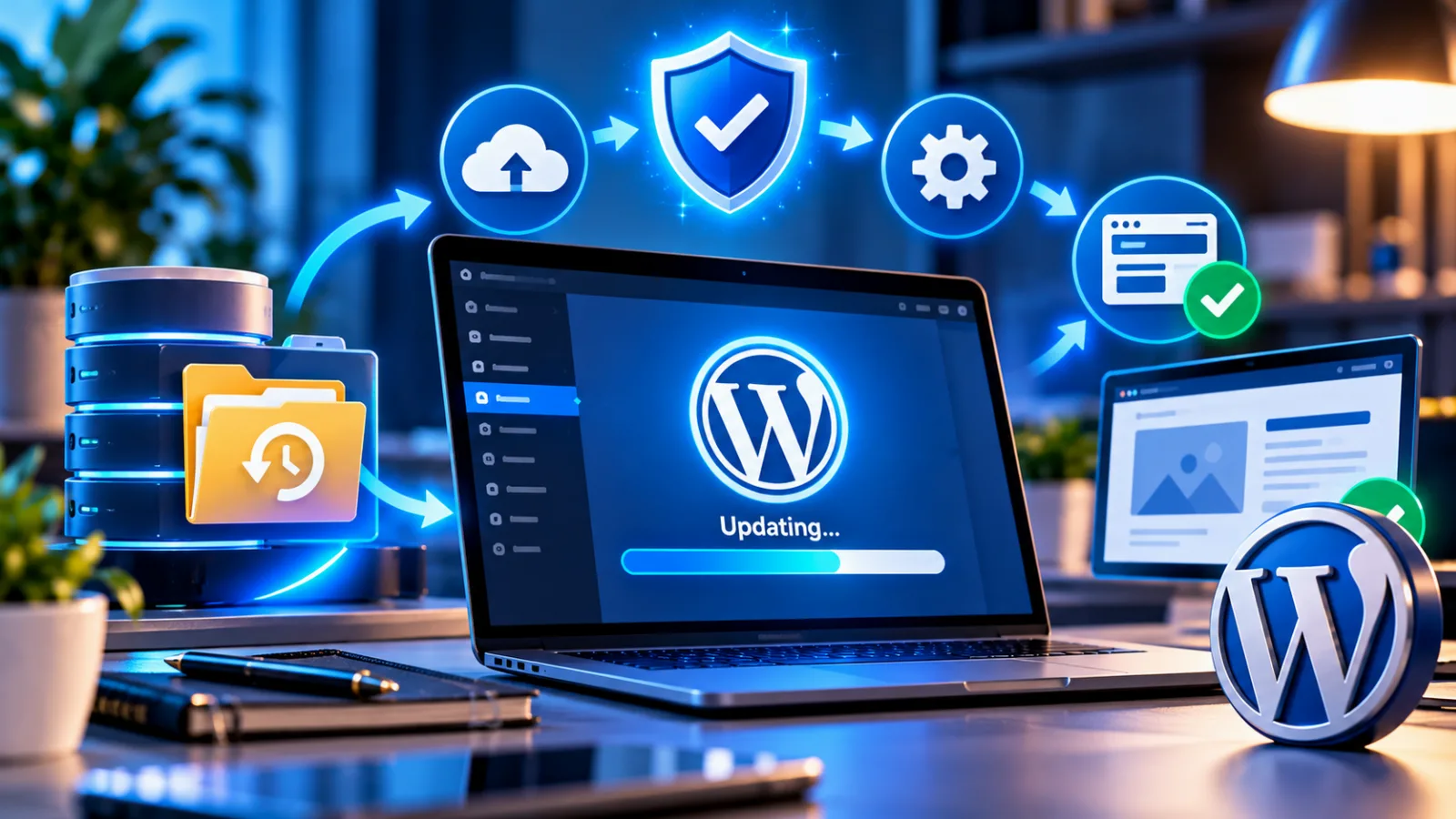
WordPress ви напомня за нови версии почти всяка седмица: на ядрото, на плъгините, на темата, на преводите. Много собственици на сайтове отлагат обновяването, защото се страхуват, че нещо ще се счупи. Други натискат „Обнови всички“, без да мислят, и понякога наистина остават с бял екран вместо сайт.
В тази статия ще разберете защо обновяването на WordPress е важно, какво точно се обновява, как да го направите безопасно стъпка по стъпка и какво да правите, ако нещо се обърка. Ще намерите и решения на най-честите грешки: когато WordPress иска FTP данни, когато не може да създаде папка и когато сайтът остане в режим на поддръжка.
Накратко
- Обновяването на WordPress затваря пробиви в сигурността и пази съвместимостта между ядрото, плъгините, темата и PHP.
- Безопасният ред е: резервно копие, проба на копие на сайта, обновяване по едно и проверка след всяко.
- Малките версии на ядрото се обновяват автоматично. Плъгините и темите можете да оставите на автоматично обновяване, ако са надеждни.
- Ако сайтът се счупи, повечето проблеми се решават с изтриване на файла .maintenance, изключване на плъгин или връщане на резервното копие.
- Проверявайте за обновявания поне веднъж седмично, а тези за сигурността инсталирайте веднага.
Защо обновяванията на WordPress са важни
Обновяванията на WordPress са важни главно заради сигурността. Повечето хакнати сайтове на WordPress не са пробити през самото ядро, а през стар плъгин или стара тема с известна уязвимост. Щом една уязвимост бъде публикувана, автоматизирани ботове започват да търсят сайтове, които още не са обновени.
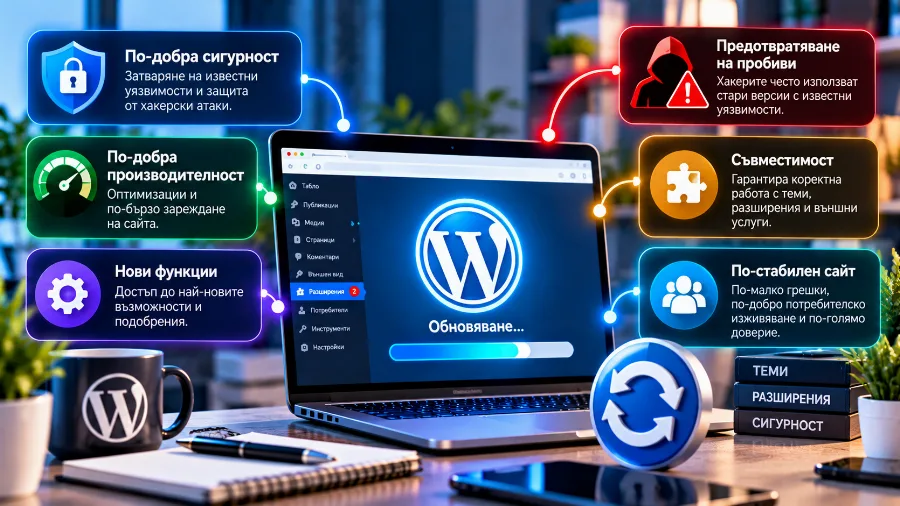
Втората причина е съвместимостта. Ядрото, плъгините, темата и версията на PHP на сървъра трябва да работят заедно. Ако обновите само едното, а другото остане години назад, рано или късно ще се появи грешка. Третата причина е скоростта: новите версии често работят по-бързо и използват по-малко ресурси.
Ако сайтът ви вече е бил компрометиран, обновяването е една от първите стъпки след почистването. Как да разберете, че сайтът е хакнат, и какво да направите, ще видите в статията хакнат сайт.
Какво се обновява в WordPress
Един сайт на WordPress се състои от няколко части и всяка от тях получава свои обновявания:
- Ядрото. Самият WordPress: администрацията, редакторът, системата за потребители и всичко, което работи независимо от темата и плъгините.
- Плъгините. Добавките, които дават допълнителни функции: формуляри, онлайн магазин, кеширане, SEO, защита.
- Темата. Отговаря за външния вид. Ако сте правили промени директно във файловете на темата, обновяването ще ги изтрие. Затова промените се правят в дъщерна тема (child theme).
- Преводите. Българският превод на администрацията и на плъгините се обновява отделно.
- PHP. Езикът, на който работи WordPress. Той не се обновява от администрацията, а от настройките на хостинга.
Различните части носят различен риск. Ето как изглежда това на практика:
| Част | Колко често излизат версии | Риск при обновяване | Автоматично обновяване |
|---|---|---|---|
| Ядро, малка версия | Няколко пъти в годината | Нисък | Включено по подразбиране |
| Ядро, голяма версия | Два или три пъти в годината | Среден | По избор |
| Плъгини | Често, понякога всяка седмица | Среден, зависи от плъгина | По избор за всеки плъгин |
| Тема | Няколко пъти в годината | Нисък до среден | По избор |
| PHP | Нова версия веднъж годишно | Среден до висок | Не, през хостинга |
Малки и големи версии на WordPress
Версиите на WordPress се различават по числото след точката. Голяма версия е например 6.7 или 6.8: тя носи нови функции и промени в редактора. Малка версия е например 6.8.1: тя оправя грешки и затваря пробиви в сигурността, без да променя начина, по който работи сайтът.
От версия 3.7 WordPress инсталира малките версии автоматично, без да чака администратора. Това е разумна настройка и няма причина да я изключвате. Големите версии по подразбиране изискват ваше потвърждение, но от версия 5.6 можете да включите автоматично обновяване и за тях от екрана „Табло“ → „Обновявания“.
Добра практика е да не обновявате голяма версия в първия ден. Изчакайте седмица или две, докато излезе първата корекция и авторите на плъгините потвърдят, че са съвместими.
Преди голямо обновяване прочетете и бележките към версията. В тях пише какво се променя, кои функции отпадат и дали има промени, които засягат темата или плъгините. Същото важи за големите плъгини: когато номерът им скочи с цяла единица, например от 4.9 на 5.0, промените обикновено са сериозни и е по-добре първо да ги пробвате на копие.
Преди да обновите: резервно копие и проверка
Най-важното правило е просто: преди всяко по-сериозно обновяване направете пълно резервно копие. То трябва да включва и файловете, и базата данни. Копие само на файловете не помага, ако обновяването промени базата.
Много хостинги правят автоматични копия всеки ден. Това е добра защита, но проверете колко назад пазят копията и как се възстановяват, преди да ви потрябват. Ако нямате такава услуга, използвайте плъгин за резервни копия и пазете копието извън сървъра.
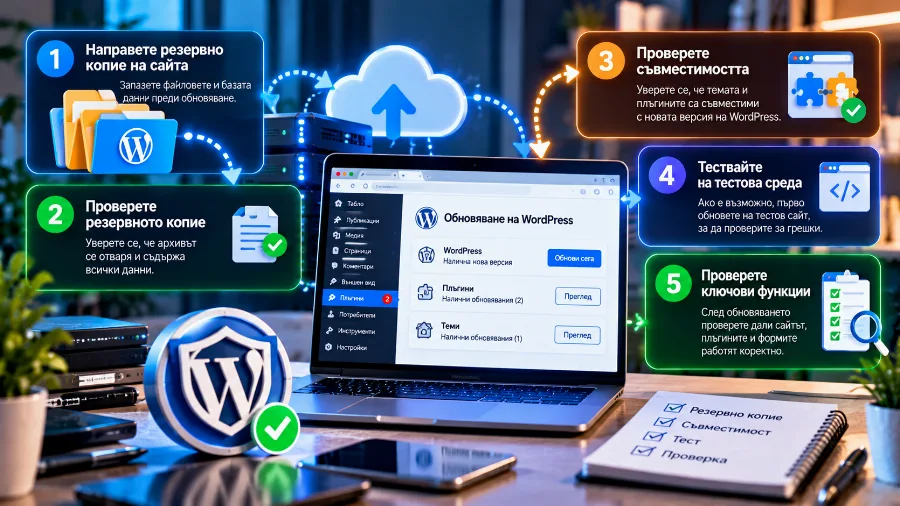
Освен копието проверете още няколко неща:
- Дали всички плъгини поддържат новата версия на WordPress. Това пише на страницата на плъгина в каталога.
- Дали платените плъгини и теми имат активен лиценз. Без лиценз те обикновено не получават обновявания.
- Дали имате достъп до файловете на сайта през файловия мениджър на хостинга, FTP или SSH. Ако сайтът спре, без такъв достъп няма как да го оправите.
Staging: пробвайте първо на копие
Staging е копие на сайта, на което пробвате обновяванията, преди да ги пуснете на истинския сайт. Ако нещо се счупи там, посетителите не виждат нищо, а вие имате време да откриете причината.
Много хостинг планове за WordPress създават такова копие с едно натискане и после пренасят промените обратно на живия сайт. Ако вашият хостинг няма тази функция, можете да направите копие на поддомейн с плъгин за миграция. За малък сайт с няколко плъгина staging не е задължителен. За онлайн магазин или сайт, който носи приходи, той си струва всяка минута.
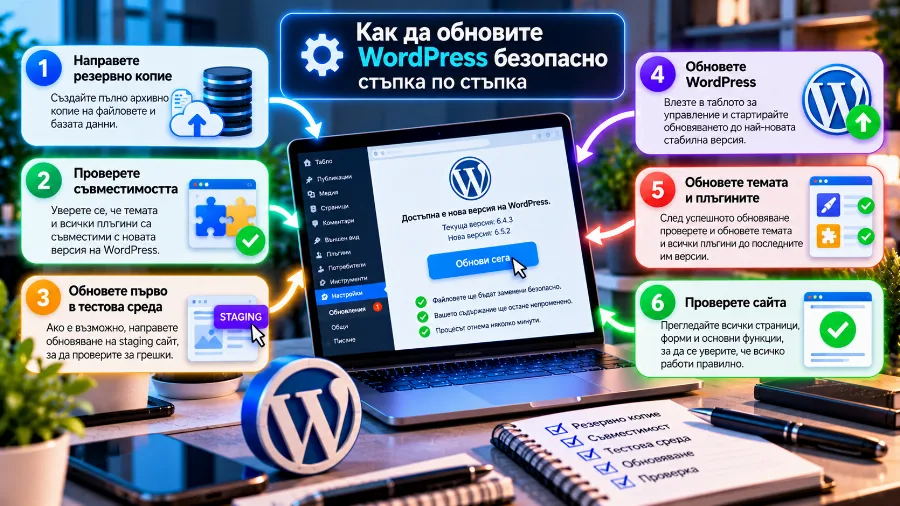
Как да обновите WordPress безопасно стъпка по стъпка
Безопасното обновяване на WordPress следва един и същ ред. Ето го:
- Направете резервно копие. Файлове и база данни, с дата в името, за да знаете кое е последното.
- Пробвайте на staging, ако имате. Минете през всички следващи стъпки първо там.
- Обновете плъгините един по един. След всеки отворете сайта и проверете основните страници. Ако обновите всички наведнъж и нещо се счупи, няма да знаете кой плъгин е виновен.
- Обновете темата. Ако използвате дъщерна тема, обновявате само основната.
- Обновете ядрото. От „Табло“ → „Обновявания“. При голяма версия WordPress може да поиска и обновяване на базата данни. Потвърдете го.
- Обновете преводите. Те са на същия екран, най-долу.
- Проверете сайта. Началната страница, формулярите за контакт, количката и плащането, ако имате магазин, и вход в администрацията.
- Изчистете кеша. Кеша на плъгина за кеширане и на хостинга, ако има такъв. Иначе посетителите може да виждат стара версия.
Ако имате SSH достъп, можете да направите същото с WP-CLI, инструмента за управление на WordPress от командния ред. Командите wp plugin update --all, wp theme update --all и wp core update обновяват плъгините, темите и ядрото, а wp core update-db обновява базата данни. Как се свързвате със сървъра, ще видите в статията какво е SSH.
Автоматични обновявания: кога да ги включите
Автоматичните обновявания са удобни, но не са за всеки плъгин. От версия 5.5 WordPress позволява да ги включите поотделно за всеки плъгин и тема от колоната „Автоматични обновявания“ в списъка с плъгини.
Включете ги за малки, добре поддържани плъгини с много потребители, които рядко чупят нещо. Оставете на ръчно обновяване големите плъгини, от които зависи сайтът: онлайн магазина, конструктора на страници, плъгина за многоезичност. При тях една несъвместимост може да спре поръчките.
WordPress също пази сайта при автоматични обновявания. От версия 6.6 той проверява сайта след автоматично обновяване на плъгин и ако се появи фатална грешка, връща предишната версия. Това намалява риска, но не замества резервното копие.
Обновяване на PHP версията
PHP е езикът, на който работи WordPress, и неговата версия се сменя от контролния панел на хостинга, а не от администрацията на сайта. Старите версии като PHP 7.4 и PHP 8.0 отдавна не получават корекции на сигурността. Новите версии са по-бързи и по-безопасни.
Смяната на PHP е по-рискова от обикновено обновяване на плъгин, защото стари плъгини и теми може да не работят с новата версия. Затова първо обновете всички плъгини и темата, после сменете PHP на staging или в момент, когато можете бързо да върнете старата версия. Ако сайтът покаже грешка, в повечето контролни панели връщането отнема секунди.
Версията на PHP влияе и на скоростта на сайта. Повече за това какво друго забавя сайта и как да го ускорите, ще намерите в статията скорост на сайта.
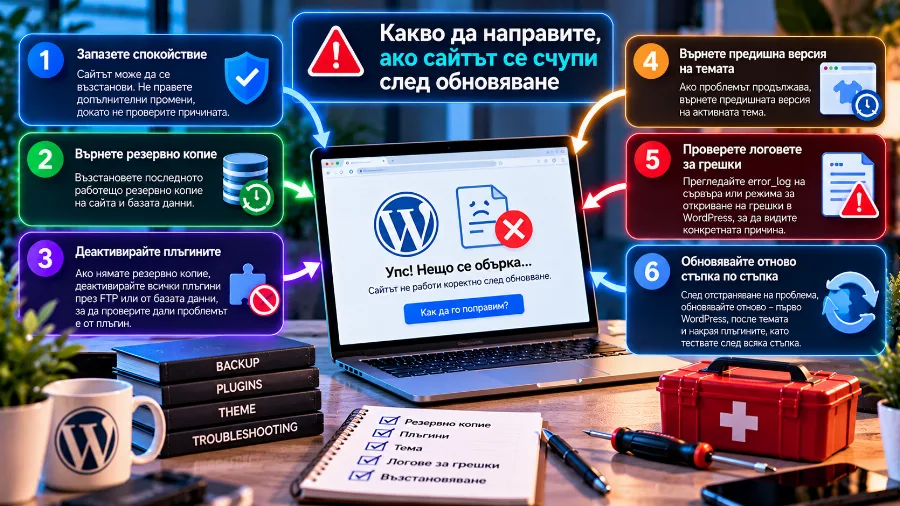
Какво да направите, ако сайтът се счупи след обновяване
Ако сайтът се счупи след обновяване, причината почти винаги е плъгин или тема, които не са съвместими с новата версия. Ето най-честите ситуации и решенията им:
Сайтът показва „Briefly unavailable for scheduled maintenance“
По време на обновяване WordPress създава временен файл с име .maintenance в главната папка на сайта. Ако обновяването прекъсне, файлът остава и сайтът продължава да показва това съобщение. Изтрийте го през файловия мениджър, FTP или SSH и сайтът ще се върне.
Бял екран или „There has been a critical error on this website“
От версия 5.2 WordPress има режим за възстановяване. При фатална грешка той изпраща на имейла на администратора специална връзка, през която влизате в администрацията и изключвате плъгина, който причинява грешката. Ако имейлът не пристигне, преименувайте папката на подозрителния плъгин в wp-content/plugins. WordPress ще го изключи автоматично.
Как да върнете обновяване назад
Най-сигурният начин да върнете обновяване назад е да възстановите резервното копие отпреди него. Ако проблемът е в един плъгин, можете да инсталирате предишната му версия. На страницата на плъгина в каталога на WordPress, в раздела „Advanced View“, има списък с по-старите версии. С WP-CLI това става с командата wp plugin install име-на-плъгина --version=номер --force.
След като върнете старата версия, изключете автоматичното обновяване за този плъгин, докато авторът не оправи проблема.
Чести грешки при обновяване на WordPress
WordPress иска FTP данни при обновяване
WordPress иска FTP данни, когато няма право да записва файлове директно на сървъра. Причината почти винаги е, че файловете на сайта принадлежат на друг потребител, а не на този, под който работи уеб сървърът. Правилното решение е собствеността на файловете да се оправи в хостинга. Като временно решение някои добавят реда define( 'FS_METHOD', 'direct' ); във файла wp-config.php, но това работи само ако правата на файловете позволяват запис.
„Update failed: Could not create directory“
Тази грешка означава, че WordPress не може да създаде папка за новите файлове. Причините са две: грешни права на папките или запълнено място на хостинга. Стандартните права са 755 за папките и 644 за файловете. Проверете и колко свободно място има в акаунта ви.
Обновяването спира по средата
Ако обновяването прекъсне заради изтекло време или малко памет, повторете го след няколко минути. Ако това се случва редовно, лимитите на хостинга за памет и време за изпълнение са твърде ниски за вашия сайт.
Сайтът изглежда различно след обновяване
Ако менютата, шрифтовете или подредбата изглеждат счупени, но сайтът работи, причината най-често е кешът. Изчистете кеша на плъгина за кеширане, на хостинга и на браузъра. Ако проблемът остане, вероятно темата не е съвместима с новата версия на някой плъгин. Проверете за обновяване на темата или се свържете с автора ѝ.
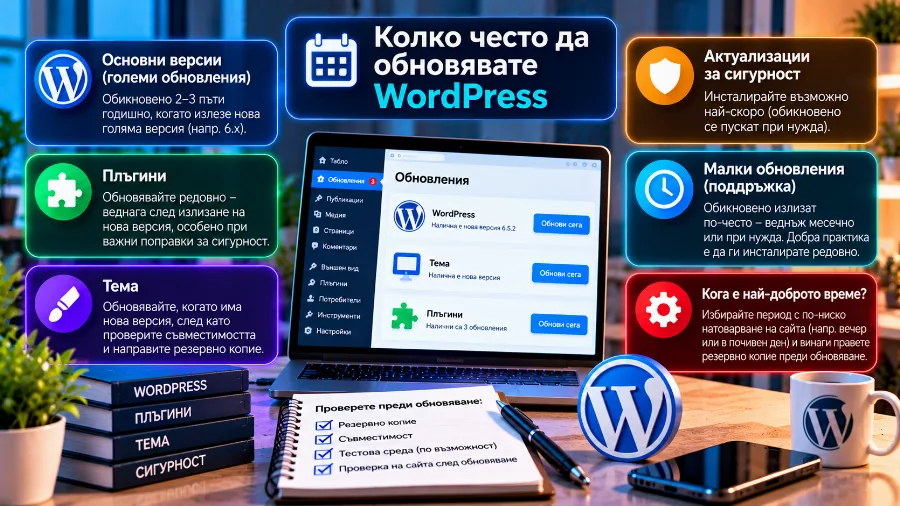
Колко често да обновявате WordPress
Проверявайте за обновявания поне веднъж седмично. Обновяванията за сигурност на плъгини и ядро инсталирайте веднага, без да чакате, защото атаките срещу публикувани уязвимости започват в рамките на дни. Големите версии на ядрото изчакайте седмица или две.
Ако нямате време да следите всичко сами, част от работата може да поеме хостингът. Хостингът за WordPress често включва автоматични обновявания на ядрото, ежедневни резервни копия и staging, а това покрива най-рисковите стъпки.
Често задавани въпроси
Безопасно ли е да натисна „Обнови всички“?
За малък сайт с резервно копие обикновено е безопасно. При по-голям сайт обновявайте плъгините един по един, за да знаете кой е причината, ако нещо се счупи.
Може ли обновяване на WordPress да изтрие съдържанието ми?
Не. Статиите, страниците и снимките са в базата данни и в папката uploads и не се засягат. Изтриват се само промените, направени директно във файловете на темата или на плъгин.
Как да спра имейлите за автоматичните обновявания?
С малко код или с плъгин. WordPress използва филтрите auto_core_update_send_email, auto_plugin_update_send_email и auto_theme_update_send_email. Когато те върнат false, имейлите спират.
Трябва ли да обновявам плъгини, които не използвам?
По-добре ги изтрийте. Изключеният плъгин остава на сървъра и ако има уязвимост, може да бъде използван.
Какво да направя, ако плъгин не е обновяван от години?
Потърсете заместител. Плъгин без обновявания от повече от година е риск за сигурността и може да спре да работи с новите версии на WordPress и PHP.
Колко време отнема обновяването на WordPress?
Самото обновяване отнема от няколко секунди до минута. С резервното копие и проверката на сайта след това предвидете между 15 и 30 минути за малък сайт.
Може ли да обновя WordPress без администрацията?
Да. През SSH с WP-CLI или ръчно, като качите новите файлове през FTP, без да пипате папката wp-content и файла wp-config.php.
Заключение
Обновяването на WordPress не е нещо, от което да се страхувате, ако го правите по правилния ред. Направете резервно копие, пробвайте на копие на сайта, ако можете, обновявайте по едно и проверявайте след всяко. Оставете малките версии и надеждните плъгини да се обновяват сами, а големите промени правете ръчно. Така сайтът остава бърз, съвместим и защитен.
Искате WordPress, който е по-лесен за поддръжка? Хостингът за WordPress е настроен за сайтове на WordPress и ви спестява част от рутинната работа.
Вижте WordPress хостинга · Как да изберете WordPress хостинг